Выравнивание и распределение
По опорной фигуре, а не «по крайней»: края, центры, равные промежутки, выравнивание копий. Опорная — та, которую вы выделили последней.
Выравнивайте по выбранной опорной фигуре, повторяйте размеры и раскладывайте блоки с равными промежутками — горячими клавишами. Отдельная вкладка в ленте: ваши макросы, панели и надстройки остаются как были.
Для скачивания нужен только e-mail — на него придёт ссылка и, если купите Pro, ключ лицензии. Пароль придумывать не нужно, спама не будет.
76 команд бесплатно навсегда · Windows, PowerPoint 2016 и новее · без прав администратора · удаляется в один клик
Почему это важно
Это не «ещё одна панель с кнопками». Половины этих операций в PowerPoint просто нет — их делают руками, на глаз и по нескольку раз за слайд.
Выровнять фигуры по нужной, а не «по крайней»
Как обычно
PowerPoint выравнивает по крайнему объекту — какой из них станет опорным, вы не выбираете. Приходится сначала двигать «правильную» фигуру, потом выравнивать, потом переделывать
С PPT PowerKeys
Выделили фигуры, последней — опорную, нажали Alt+1. Все встали по её левому краю
Сделать фигуры одинаковой ширины
Как обычно
Штатной команды нет. Открыть «Размер», посмотреть ширину образца, выделить остальные, вписать значение вручную
С PPT PowerKeys
Alt+B — все фигуры получают ширину опорной. Alt+H — высоту
Разложить блоки с равными промежутками
Как обычно
Распределить → потом всё равно поправить края мышью
С PPT PowerKeys
Alt+4 — равные промежутки по горизонтали, отдельное сочетание для вертикали
Скопировать ряд плашек ниже, ровно под ним
Как обычно
Ctrl+C, Ctrl+V, тащить мышью, ловить направляющие, промахнуться, повторить
С PPT PowerKeys
Alt+Shift+1 — копия сразу встаёт по выравниванию. Мышь не нужна
И так — 87 команд: выравнивание, размеры, цвет, дубликаты, типографика, стикеры.
Установка
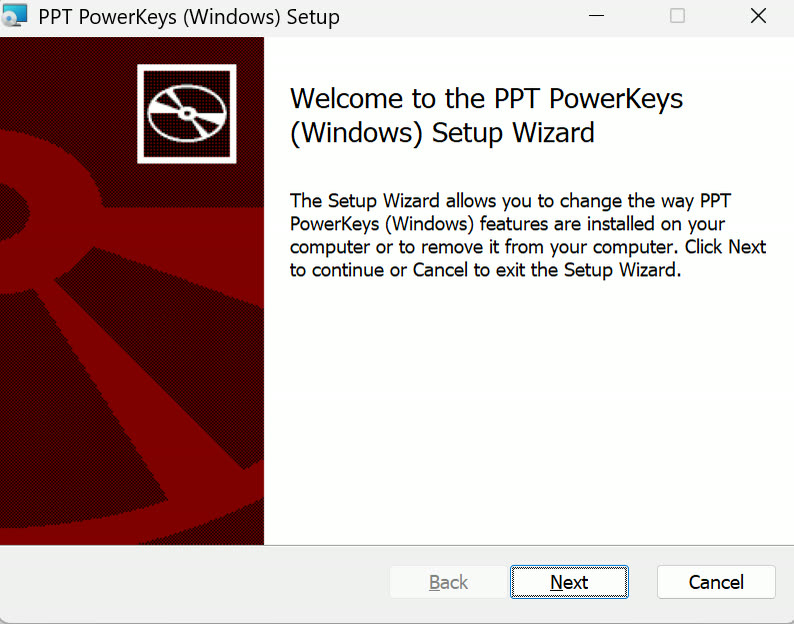
Обычный установщик MSI. Права администратора не нужны — надстройка ставится в ваш профиль, ИТ-отдел подключать не надо.
Своя вкладка рядом с «Главная». Ваши вкладки, панель быстрого доступа и надстройки — на месте, мы в них не заходим.

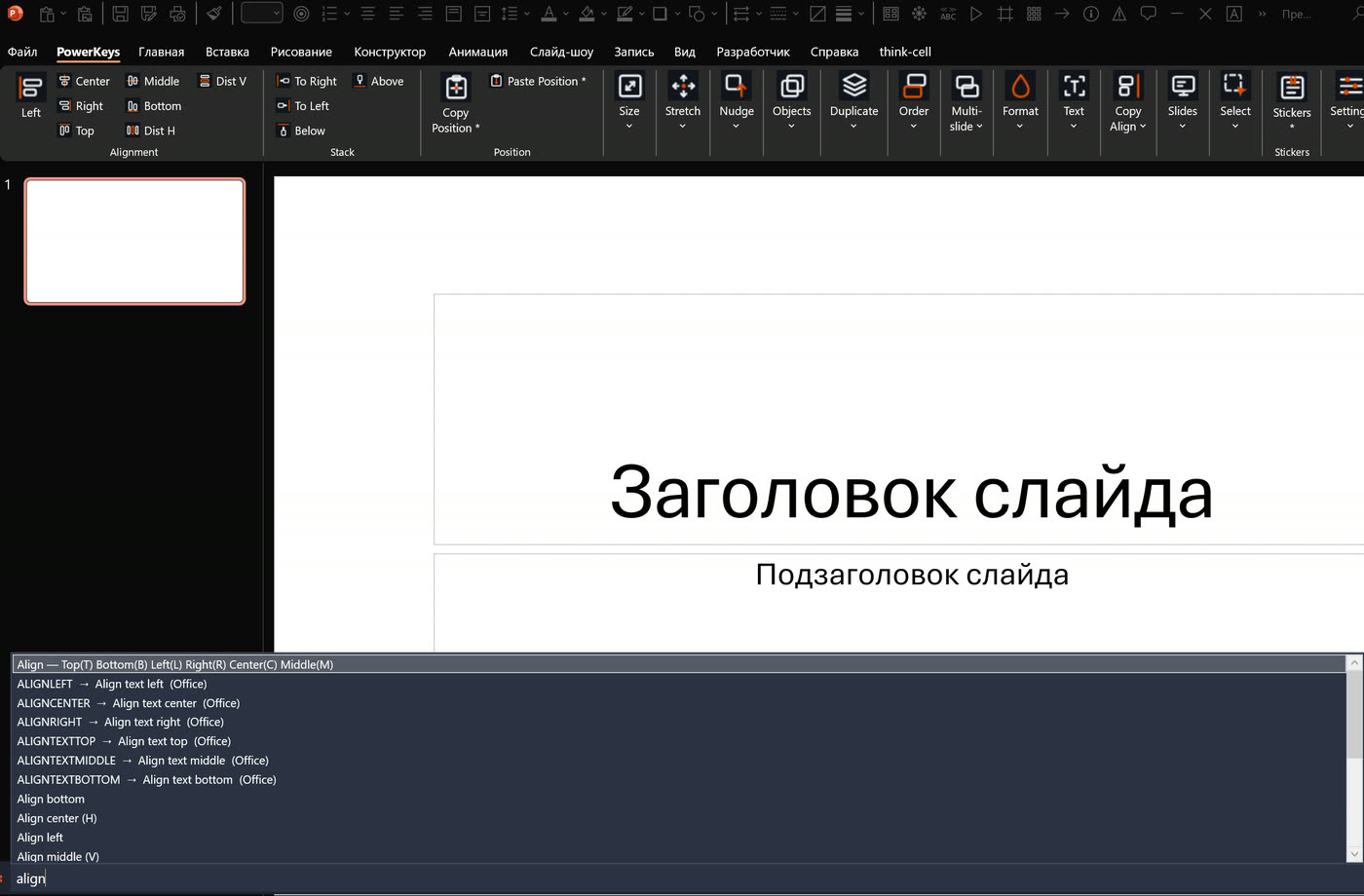
69 сочетаний готовы из коробки. Не помните нужное — нажмите Ctrl дважды и наберите команду словом. Полный справочник сочетаний →
Возможности
По опорной фигуре, а не «по крайней»: края, центры, равные промежутки, выравнивание копий. Опорная — та, которую вы выделили последней.
Одинаковая ширина, высота или и то и другое — как у опорной фигуры. С сохранением пропорций и без. Подгонка по краю соседней фигуры.
Заливка, контур и цвет текста из палитры вашей темы — по горячей клавише, без похода в меню. Переключение заливки в чёрно-белую и серую, формат по образцу, пунктирный контур.
Копия фигуры вправо, влево, вверх и вниз, копия с готовым выравниванием, группировка, порядок слоёв — всё с клавиатуры.
Кавычки-ёлочки одним нажатием, вставка без форматирования (после Word и браузера), стандартные поля в надписях, замена на многоточие, суммирование чисел в выделенных полях.
Статусные плашки по-русски и по-английски: «Для обсуждения», «Предварительно», «Утверждено», «Не для распространения», «По состоянию на …», а также источники и сноски.
Уникальная функция
Не нужно помнить 69 сочетаний. Двойное нажатие Ctrl открывает строку внизу экрана — наберите align или свой короткий алиас, нажмите Enter. Как командная строка в AutoCAD, только для слайдов. Мы не нашли такого ни в одной другой надстройке для PowerPoint.
Не нужна — выключается одной галочкой в настройках.
Безопасность установки
PowerKeys добавляет в ленту собственную вкладку рядом с «Главная». Ваши панели, вкладки, панель быстрого доступа остаются точно такими же.
Мы не трогаем VBA-макросы, чужие надстройки и шаблоны. PowerKeys живёт рядом с ними, а не вместо них.
Любое сочетание можно переназначить или удалить, если оно конфликтует с вашей привычкой. Настройки экспортируются в файл — перенести на другой компьютер или раздать команде.
Удаляется как обычная программа. PowerPoint возвращается ровно в тот вид, что был до установки.
Работает локально. Ваши презентации никуда не отправляются, доступ в интернет для работы не нужен.
Корпоративное внедрение
Установка в профиль пользователя. Заявка в ИТ-отдел не нужна — а значит, не нужно ждать три недели.
Windows 10 и 11, PowerPoint 2016 и новее. Работает и на корпоративных LTSC-сборках, где надстройки из Office Store недоступны.
Лицензия активируется кодом, без обращения к нашим серверам. Работает в закрытых контурах: банки, госкорпорации, изолированные сети.
Для команд от 5 человек — счёт и УПД, ключи на всю команду, приоритетная поддержка. Для отделов от 25 — пилот на 30 дней.
Экономия
По нашему замеру — экономия набегает не на одном действии, а на сотнях мелких: выровнять, подогнать, скопировать, поправить.
В деньгах: 4 900 ₽ в год — это 408 ₽ в месяц. Меньше часа работы человека, который делает слайды.
Тарифы
Западные тулкиты для PowerPoint стоили от 30 000 ₽ в год на человека — и из России больше не продаются. Наша цена в рублях, с чеком и закрывающими документами.
Free
0 ₽
навсегда
Хочу быстрее собирать слайды
Быстрая работа с фигурами: выравнивание по опорной, одинаковые размеры, дубликаты, порядок слоёв, цвет. 76 из 87 команд, без ограничения по времени и без карты.
Pro
4 900 ₽
в год, первый год — 3 490 ₽
Регулярно делаю клиентские и управленческие презентации
Всё для состояния «слайд готов к отправке»: чистый текст после Word, кавычки-ёлочки и неразрывные пробелы, источники и сноски, статусные плашки, дублирование сразу с выравниванием, сохранение позиции — и командная строка. Все 87 команд против 76 в Free. 14 дней на возврат, если ключ не активирован.
Team
3 900 ₽
за человека в год, от 5 человек
Нужен единый набор хоткеев и поддержка для команды
Счёт и УПД, ключи на всю команду, приоритетная поддержка.
Corporate
Договорная
от 25 человек
Внедряем в отделе или во всей компании
Счёт, акт, пилот на отдел 30 дней, помощь с развёртыванием.
Версия 1.9.9, обновления выходят регулярно. Разрабатывает Александр Шеин, вопросы и предложения — в Telegram или на [email protected]. Отвечает автор, не бот.
Ответы
Нет. PowerKeys добавляет в ленту свою отдельную вкладку рядом с «Главная» и не изменяет ваши панели, панель быстрого доступа, шаблоны, VBA-макросы и другие надстройки. Они продолжают работать как работали.
Любое сочетание можно переназначить или удалить в настройках надстройки. Там же — короткие алиасы для командной строки и экспорт всех настроек в файл, чтобы перенести их на другой компьютер.
Как обычную программу — «Приложения и возможности» в Windows. PowerPoint вернётся ровно к тому виду, который был до установки. Никаких следов в ваших файлах надстройка не оставляет.
Нет. Установка идёт в профиль пользователя, без запроса прав администратора и без участия ИТ-службы — это сделано специально для корпоративных компьютеров.
Надстройка работает локально: содержимое презентаций никуда не отправляется. Лицензия активируется офлайн, по коду — доступ в интернет для работы не нужен.
Нет. Так Windows SmartScreen реагирует на любые новые программы без накопленной статистики загрузок. Нажмите «Подробнее» → «Выполнить в любом случае». Рядом с кнопкой скачивания опубликована контрольная сумма файла и ссылка на проверку антивирусами.
Windows 10 и 11, PowerPoint 2016 и новее, включая Office LTSC и Microsoft 365. Версии для macOS нет.
В Free входят 76 из 87 команд: выравнивание и распределение, размеры, вставка фигур, дубликаты, порядок слоёв, цвет и формат, работа со слайдами — бессрочно и бесплатно. Pro добавляет оставшиеся 11 команд (дублирование с выравниванием, копирование позиции, источники и сноски, выборки по типу фигур), RU-типографику, стикеры с рубрикатором и командную строку.
Да, в течение 14 дней с момента оплаты, если код активации ещё не использован. Напишите на [email protected].
Да, для тарифов Team (от 5 человек) и Corporate (от 25): счёт и УПД, ключи на всю команду, приоритетная поддержка. Запрос — на [email protected].
Да. Активация офлайн по коду — надстройка работает в закрытых контурах: банках, госкорпорациях, изолированных сетях.
Частично. PPT PowerKeys закрывает скорость работы со слайдом: выравнивание, размеры, цвет, типографику, хоткеи и командную строку. Движка построения диаграмм из данных, как в think-cell, в нём нет — об этом честно на отдельной странице.
Попробуйте
Бесплатная версия — навсегда, без карты и без ограничения по времени. Установка занимает минуту и не требует прав администратора.
Для скачивания нужен только e-mail — на него придёт ссылка и, если купите Pro, ключ лицензии. Пароль придумывать не нужно.
PDF со всеми 69 сочетаниями, разложенными по группам. Распечатать и положить рядом с монитором.